 חיפוש בעל מקצוע
 פרסם אצלנו
 תוכן מקצועי
 מחירון המקצוענים
 שאלות ותשובות
 הפיקוח שלנו
 תקנון ותנאי שימוש
 רשימת תחומים
 צור קשר
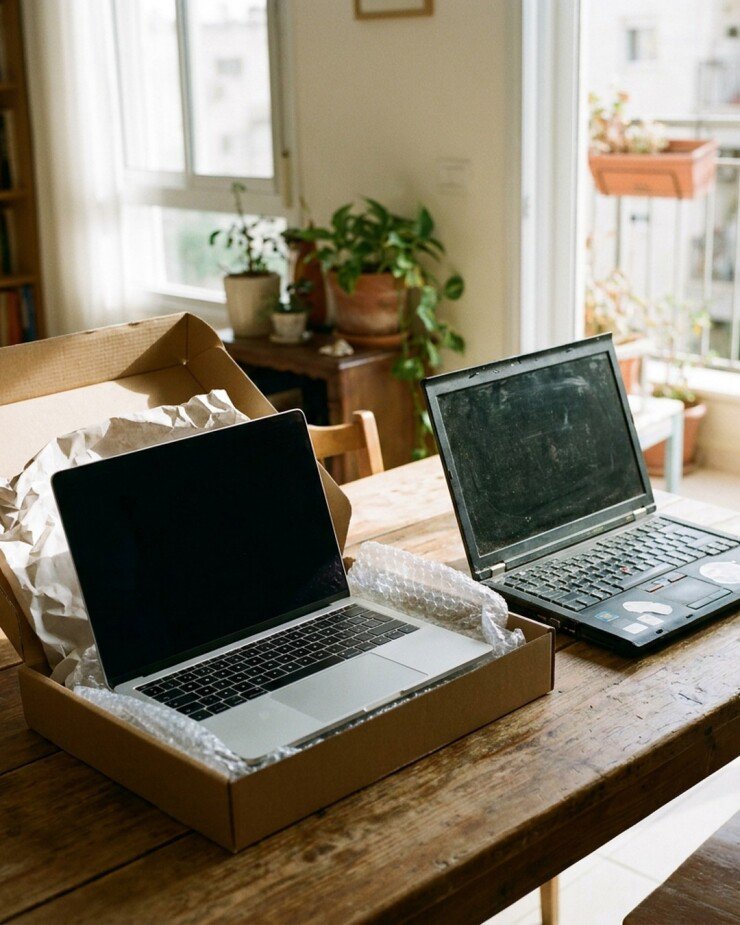
לפני שעוברים למחשב חדש: ארבעה דברים שעושים קודם
1️⃣ אל תמחקו ואל תפרמטו את המחשב הישן: השאירו אותו במצבו עד שווידאתם שהכול עבר למחשב החדש ונפתח כרגיל. כך תוכלו לחזור למה שפספסתם.
2️⃣ גבו את הקבצים החשובים: לפני כל העברה, ודאו שיש עותק נוסף של התמונות והמסמכים בכונן חיצוני או בענן, כדי שאף טעות בהעברה לא תגרום לאובדן מידע.
3️⃣ רשמו אילו תוכנות מותקנות: עברו על רשימת התוכנות במחשב הישן ורשמו אילו מהן אתם באמת צריכים, ולאילו יש רישיון או חשבון שצריך להתחבר אליו.
4️⃣ ודאו שיש לכם גישה לחשבונות: מייל, חשבון Microsoft, חשבון Google וחשבונות אחרים. בלי שם משתמש וסיסמה, ההעברה של ההגדרות והתוכנות תהיה קשה.
אילו קבצים והגדרות צריך להעביר למחשב החדש?
לכולנו יש מגוון תוכנות במחשב, ואת חלקן צריך להתקין מחדש מהאתרים של היצרנים. אבל את הדברים החשובים באמת אפשר להעביר: הקבצים האישיים, הגדרות הדפדפן, המועדפים והסיסמאות.
1️⃣ מסמכים ותמונות: תיקיית המסמכים ותיקיית התמונות מכילות בדרך כלל את רוב הקבצים האישיים, אבל בדקו גם את שולחן העבודה ואת תיקיית ההורדות.
2️⃣ דואר אלקטרוני: אם אתם משתמשים בתוכנת מייל מקומית, ודאו שהמיילים ואנשי הקשר נשמרים בשרת, או ייצאו אותם לקובץ.
3️⃣ הגדרות ומועדפים בדפדפן: סימניות, היסטוריה וסיסמאות שמורות מאפשרות להתחיל לעבוד בלי להגדיר הכול מחדש.
4️⃣ רישיונות ותוכנות: תוכנות שנקנו עם מפתח הפעלה או חשבון דורשות התחברות או הזנה של מפתח במחשב החדש.
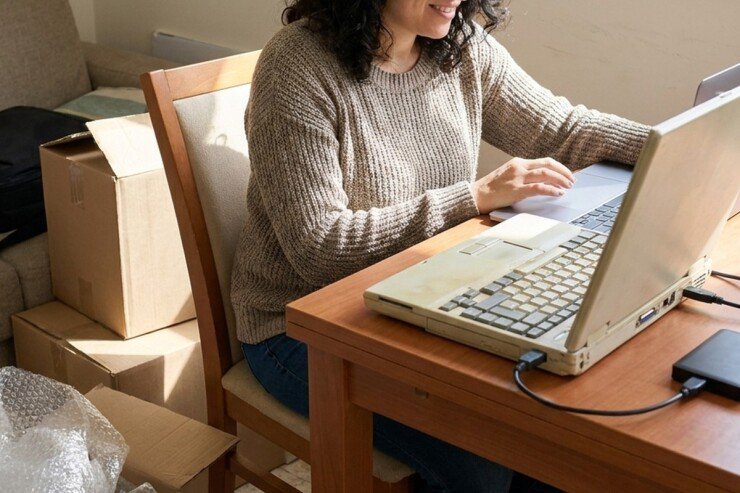
איך מעבירים קבצים בעזרת כונן חיצוני?
1️⃣ חברו כונן חיצוני עם מספיק מקום: בחרו כונן שנפחו מספיק לכל התמונות והמסמכים, וחברו אותו למחשב הישן.
2️⃣ העתיקו את התיקיות לכונן: גררו את התיקיות הרלוונטיות מהמחשב הישן לכונן. ההעתקה עשויה לארוך זמן רב, בהתאם לכמות הקבצים.
3️⃣ העתיקו ואל תעבירו: תמיד העתיקו את הקבצים ואל תגזרו אותם. כך, אם משהו נכשל באמצע, תוכלו להמשיך מהנקודה שעצרתם או להתחיל מחדש.
4️⃣ נתקו את הכונן בבטחה: לפני שמנתקים, לחצו על סמל ה-USB בשורת המשימות ובחרו בהוצאה של הכונן, כדי לא לפגוע בקבצים.
5️⃣ העתיקו למחשב החדש: חברו את הכונן, והעתיקו את התיקיות למקום מרוכז, כמו תיקיית המסמכים, כדי שיהיה קל למצוא ולגבות אותן בעתיד.
🟢 העברה ישירה ברשת: אם שני המחשבים מחוברים לאותה רשת, אפשר להעתיק ביניהם ישירות. אם הם מחוברים באופן אלחוטי, זה עלול להיות איטי מאוד, ולכן עדיף כבל רשת.
איך מעבירים קבצים דרך הענן או גיבוי של Windows?
1️⃣ השתמשו בגיבוי של Windows: ב-Windows 11 אפשר להתחבר עם חשבון Microsoft ולהפעיל את גיבוי Windows. הוא שומר את הקבצים, את ההגדרות ורשימת תוכנות, ובהפעלה הראשונה של המחשב החדש מציע לשחזר אותם.
2️⃣ סנכרנו את התיקיות דרך שירות ענן: שירותים כמו OneDrive, Google Drive ו-Dropbox מסנכרנים תיקיות, והקבצים מופיעים במחשב החדש אחרי ההתחברות. שימו לב שההעלאה הראשונית עשויה להימשך זמן, בעיקר עם קבצים גדולים.
3️⃣ ודאו שההעברה הושלמה לפני שממשיכים: המתינו שהסנכרון יסתיים, ובדקו שהקבצים החשובים נפתחים במחשב החדש.
איך מעבירים את הגדרות הדפדפן והסיסמאות?
חלק גדול מהחיים שלנו נמצא בדפדפן: היסטוריית גלישה, סימניות, סיסמאות ששמרנו והגדרות. בדפדפנים העדכניים ההעברה פשוטה.
1️⃣ Chrome ו-Edge: במחשב הישן היכנסו לדפדפן עם החשבון שלכם והפעילו סנכרון. במחשב החדש היכנסו לאותו חשבון, והסימניות, הסיסמאות וההגדרות יופיעו.
2️⃣ Firefox: היכנסו לחשבון Firefox במחשב הישן והפעילו סנכרון, והתחברו לאותו חשבון במחשב החדש.
3️⃣ ייצוא ידני כשאין סנכרון: בדפדפנים שאין בהם חשבון אפשר לייצא את הסימניות לקובץ ולייבא אותו בדפדפן החדש.
4️⃣ העבירו סיסמאות בבטחה: אם אתם משתמשים במנהל סיסמאות, מספיק להתחבר אליו במחשב החדש.
🔴 שימו לב: אל תפעילו סנכרון בדפדפן במחשב ציבורי או במחשב של חבר, כי כך תחשפו את המידע שלכם.
איך מתקינים מחדש תוכנות ומה עושים עם המחשב הישן?
1️⃣ התקינו רק מה שצריך: המחשב החדש הוא הזדמנות להתחיל נקי. התקינו את התוכנות שרשמתם, והורידו אותן מהאתר הרשמי של היצרן.
2️⃣ התחברו לחשבונות ולרישיונות: תוכנות כמו חבילת משרד עובדות לרוב בהתחברות לחשבון, ואחרות דורשות מפתח הפעלה שנשמר מראש.
3️⃣ בדקו שהכול עובד לפני שמוחקים: השאירו את המחשב הישן כמה שבועות. אחרי שווידאתם שאין קבצים שנשכחו, התנתקו מכל החשבונות בו.
4️⃣ נקו אותו לפני שמוכרים או מוסרים: ב-Windows אפשר לאפס את המחשב ולבחור מחיקה מלאה של הקבצים, כדי שהמידע שלכם לא יגיע לאחרים.
👈 אנחנו ממליצים לכם להזמין טכנאי מחשבים אמין בפיקוח של המקצוענים, על מנת להבטיח שהעבודה תתבצע בצורה מקצועית ובטוחה.