 חיפוש בעל מקצוע
 פרסם אצלנו
 תוכן מקצועי
 מחירון המקצוענים
 שאלות ותשובות
 הפיקוח שלנו
 תקנון ותנאי שימוש
 רשימת תחומים
 צור קשר
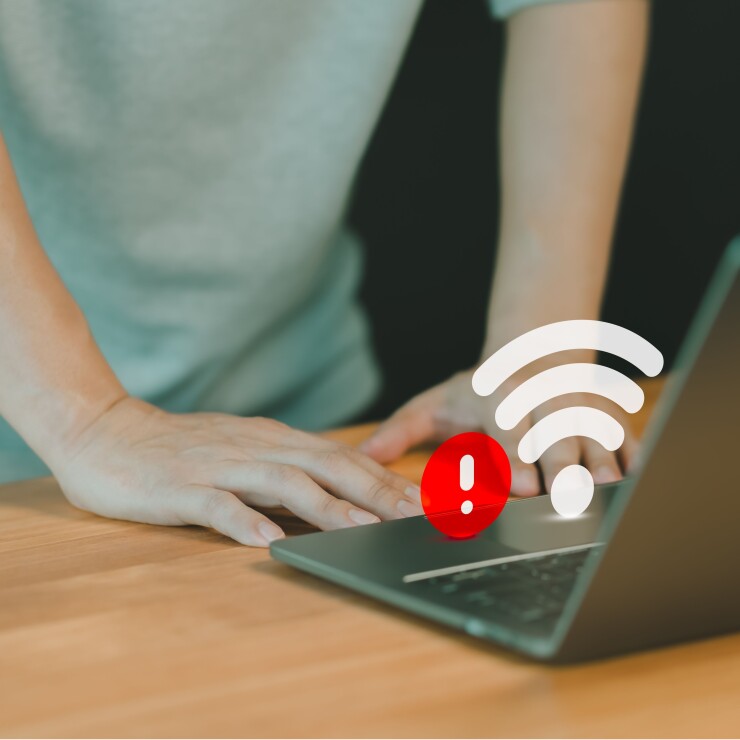
האינטרנט לא עובד? ארבע בדיקות ראשונות
1️⃣ נסו אתרים, אפליקציות ודפדפנים אחרים: אם רק אתר אחד לא נפתח או שרק אפליקציה אחת לא עובדת, ייתכן שהתקלה בכלל לא אצלכם. פתחו כמה אתרים שונים ודפדפן נוסף, כדי לדעת אם מדובר בבעיה נקודתית או בתקלה כללית.
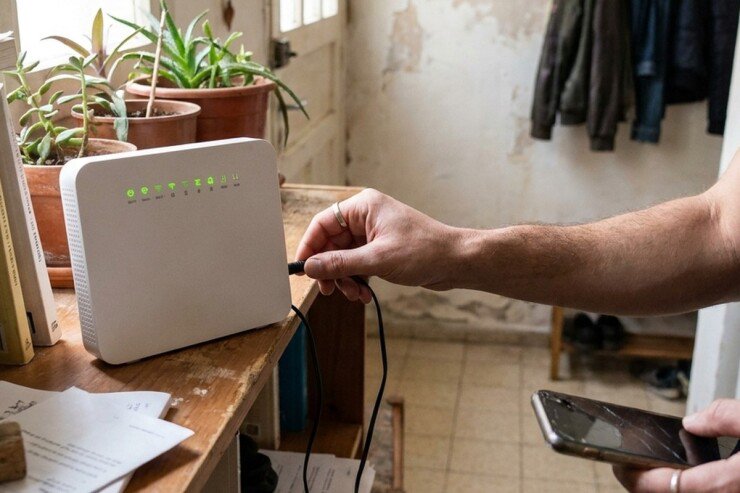
2️⃣ הביטו בנורות של הראוטר: הנורות אמורות להיות ירוקות, וזה בסדר אם הן מהבהבות. נורה אדומה אחת או יותר מעידה שמשהו לא תקין, ותוכלו לציין זאת בפני התמיכה של הספק.
3️⃣ הפעילו מחדש את הראוטר: נתקו אותו מהחשמל, המתינו כמה שניות וחברו חזרה. זה מאפשר לו להתאפס כשמשהו השתבש או כשיש עומס, ולעיתים זה כל מה שצריך. חכו כשתי דקות ובדקו אם הנורות חזרו להיות ירוקות.
4️⃣ בדקו אם מכשיר אחר מתחבר: אם הסמארטפון מתחבר לרשת האלחוטית והמחשב לא, הבעיה כנראה במחשב ולא ברשת.
איך בודקים אם הבעיה בראוטר, בכבלים או במחשב?
מגוון בעיות עלול לגרום לכך שהאינטרנט הביתי לא מגיב, ורבות מהן אפשר לפתור לבד על ידי בדיקה של המחשב, של הסמארטפון ושל הראוטר.
1️⃣ בדקו שכל הכבלים מחוברים היטב: לראוטר מחוברים בדרך כלל כבל חשמל וכבל לקו הטלפון או לקו הסיבים. אם המחשב מחובר בכבל רשת, ודאו שהוא מעוגן היטב בשני הקצוות. בדקו גם שהכבלים לא קרועים או פגומים. נזק כזה נגרם ממשיכה בטעות או מכרסום של חיות מחמד.
2️⃣ בדקו אם המכשיר מחובר לרשת האלחוטית: במחשב Windows תראו בשורת המשימות סמל של רשת עם עמודות. אם יש איקס, המחשב אינו מחובר. בסמארטפון תראו את סמל ה-Wi-Fi צבוע כשהחיבור תקין.
3️⃣ נסו להתחבר ממכשיר אחר: ודאו שיש לכם את שם הרשת והסיסמה, והתחברו מסמארטפון, טאבלט או מחשב נייד. אם המכשיר האחר מתחבר, התשתית בבית תקינה, והבעיה במכשיר הראשון.
4️⃣ חברו מחשב ישירות לראוטר בכבל: אם אין לכם מכשיר נוסף, חיבור בכבל רשת ישירות לראוטר יגלה אם הבעיה ברשת האלחוטית או בקו עצמו. אפשר לקנות כבל כזה בחנויות לציוד מחשבים.
🟢 כבו והדליקו את המכשיר הבעייתי: אם המכשיר האחר מתחבר, כבו והדליקו מחדש את המחשב או את הסמארטפון שלא הצליח להתחבר, ונסו שוב. אם הסמארטפון מתחבר והמחשב לא, כדאי להזמין טכנאי מחשבים.
מה עושים כשהאינטרנט עובד אבל איטי?
לא תמיד אפשר להפיק את המיטב מחבילת האינטרנט שלכם, בגלל האופן שבו הרשת הביתית בנויה. כשהגלישה איטית, כדאי קודם להבין מה גורם לכך.
1️⃣ בצעו בדיקת מהירות בשני חיבורים: הריצו בדיקת מהירות במכשיר שמחובר בכבל ובמכשיר שמחובר בחיבור אלחוטי. בדרך כלל תגלו שמהירות ההורדה, ובעיקר מהירות ההעלאה, בחיבור הקווי גבוהות בהרבה.
2️⃣ בדקו כמה מכשירים מחוברים לרשת: טלוויזיות, טאבלטים, טלפונים ומצלמות שמחוברים במקביל מעמיסים על הרשת. סגרו הורדות ועדכונים שרצים ברקע.
3️⃣ עברו לתדר 5GHz כשאתם קרובים לראוטר: רוב הראוטרים משדרים בשני תדרים. תדר 2.4GHz מגיע רחוק יותר אבל איטי ורגיש להפרעות, ותדר 5GHz מהיר יותר אבל בעל טווח קצר יותר.
4️⃣ בדקו אם הבעיה אצל הספק: אם המהירות נמוכה גם בחיבור ישיר בכבל, ייתכן שהתקלה בקו או בחבילה, ואז נכון לפנות לספק האינטרנט.
איך משפרים את קליטת ה-Wi-Fi בבית?
בתיאוריה הראוטר אמור לשדר כמה עשרות מטרים בלי בעיה, אבל בפועל כל קיר או מכשול מחלישים את האות. אם הראוטר נמצא בחדר השינה, הקליטה בסלון תהיה חלשה, ואם הוא במטבח, קשה לצפות בסרט במיטה.
1️⃣ מקמו את הראוטר במרכז הבית: הציבו אותו קרוב ככל האפשר למקום שבו רוב הגלישה מתבצעת, מוגבה ובמקום פתוח, ולא בתוך מגירה או ארון.
2️⃣ הרחיקו אותו ממכשולים: אל תניחו אותו ליד קיר עבה, ליד מתכות שסופגות את האות, על אדן החלון, וגם לא ליד טלפון אלחוטי או מכשירים אחרים שמפריעים לשידור.
3️⃣ התאימו את המיקום בממ"ד: קירות הבטון בממ"ד סופגים את האות. אם אתם עובדים שם, הציבו את הראוטר כך שיהיה קו ראייה אליו עם דלת פתוחה, או העבירו כבל רשת דרך הקיר.
4️⃣ הוסיפו מגדיל טווח או מערכת Mesh: מגדיל טווח, או מערכת Mesh של כמה נקודות שידור, מאפשרים לכסות את כל חדרי הבית. במקרים מסוימים אפשר גם להתקין נקודת שידור נוספת בחיבור קווי, וזו הדרך היציבה ביותר.
איך מורידים את העומס מהרשת האלחוטית?
חיבור פיזי בכבל תמיד יהיה טוב ואמין יותר, אבל הוא לא מאפשר ניידות. בבתים רבים אין היום מחשב נייח, ורק מחשבים ניידים וטאבלטים.
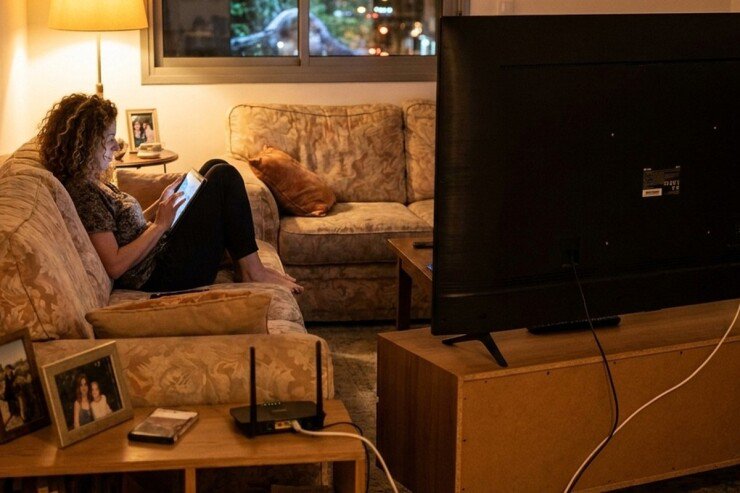
1️⃣ חברו בכבל את מה שלא זז: טלוויזיה חכמה, סטרימר ומחשב נייח מומלץ לחבר בכבל רשת. כך הם לא יתחרו על הרשת האלחוטית עם שאר המכשירים.
2️⃣ אל תסתמכו על Wi-Fi בצפייה בסטרימינג: אם אתם צופים בשירותי סטרימינג בטלוויזיה בחדר השינה, גם חבילה מהירה לא תבטיח צפייה חלקה בחיבור אלחוטי חלש.
3️⃣ השתמשו במחשב הנייח כתחנת עבודה: אם יש לכם מחשב נייח, חברו אותו בכבל, והשאירו את החיבור האלחוטי לשאר המכשירים.
מתי פונים לספק האינטרנט ומתי לטכנאי מחשבים?
🟢 פנו לספק כשהבעיה בקו: אם הנורות אדומות, אם אין חיבור גם בכבל ישיר או אם המהירות נמוכה בכל המכשירים, כנראה שהתקלה אצל הספק או בציוד שלו. תוכלו לבדוק גם אם יש תקלה כללית באזור שלכם.
🟢 הזמינו טכנאי מחשבים כשהבעיה במחשב: אם מכשירים אחרים מתחברים והמחשב לא, ייתכן שיש תקלה בכרטיס הרשת, בדרייבר או בהגדרות המחשב, ואז נדרש טכנאי.
🟢 הזמינו בעל מקצוע לתשתית ביתית: אם צריך להעביר כבלי רשת בקירות או להתקין נקודות שידור בבית, עדיף להיעזר בבעל מקצוע.
👈 אנחנו ממליצים לכם להזמין טכנאי מחשבים אמין בפיקוח של המקצוענים, על מנת להבטיח שהעבודה תתבצע בצורה מקצועית ובטוחה.
 תל אביב