 חיפוש בעל מקצוע
 פרסם אצלנו
 תוכן מקצועי
 מחירון המקצוענים
 שאלות ותשובות
 הפיקוח שלנו
 תקנון ותנאי שימוש
 רשימת תחומים
 צור קשר
המחשב לא נדלק? ארבע בדיקות ראשונות לפני שמזמינים טכנאי
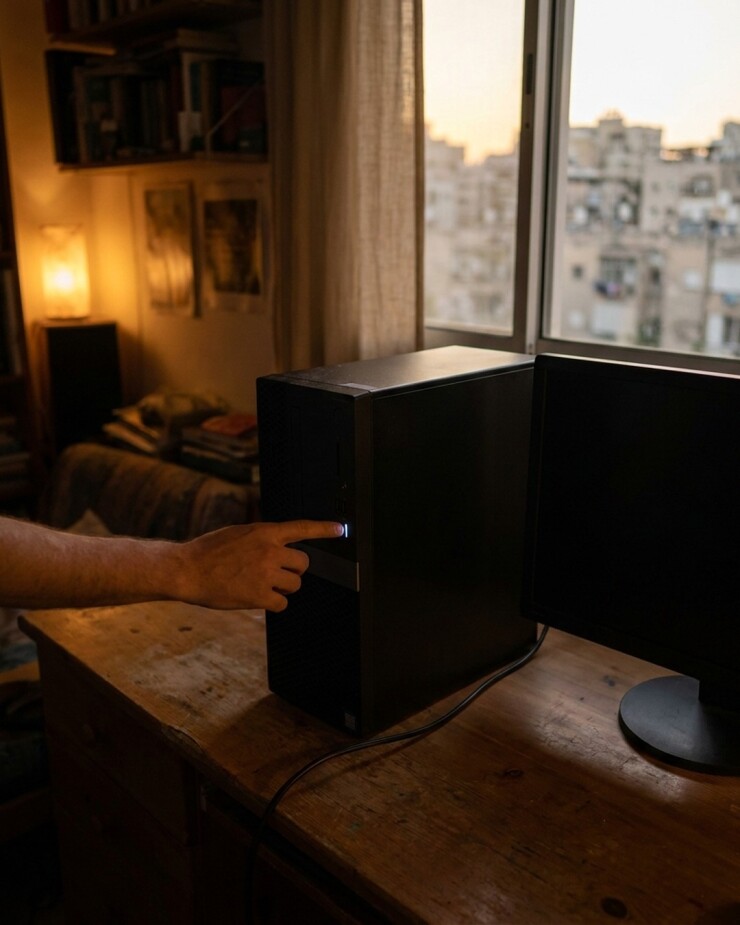
1️⃣ בדקו את אספקת החשמל: ודאו שכבל החשמל מחובר היטב גם לשקע וגם למחשב, ושהמפסק בגב ספק הכוח במצב פועל. נסו שקע אחר, ואם המחשב מחובר למפצל, חברו אותו ישירות לקיר.
2️⃣ במחשב נייד, בדקו מטען וסוללה: ודאו שנורית הטעינה נדלקת כשהמטען מחובר. מטען או שקע טעינה פגומים הם סיבה נפוצה לכך שמחשב נייד נראה מת.
3️⃣ נתקו התקנים חיצוניים: נתקו מדפסת, סורק, כוננים חיצוניים ומכשירי USB, והפעילו שוב. לעיתים התקן חיצוני תקול מונע מהמחשב לעלות.
4️⃣ נתקו, המתינו והפעילו: נתקו את המחשב מהחשמל, ובמחשב נייד עם סוללה נשלפת הוציאו גם אותה. לחצו על כפתור ההפעלה כמה שניות כדי לפרוק שאריות חשמל, המתינו כדקה וחברו מחדש.
מהן הסיבות הנפוצות לכך שהמחשב לא נדלק?
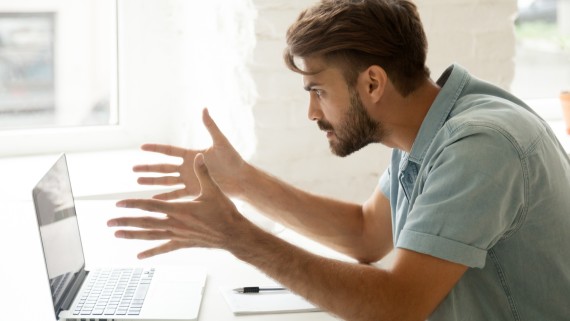
אחת התקלות המתסכלות ביותר היא כשהמחשב פשוט לא נדלק, בין אם מדובר במחשב נייח או נייד. הסיבה יכולה להיות חומרה או תוכנה, וכדאי להכיר את האפשרויות.
1️⃣ אספקת חשמל: תקלה בספק הכוח, בכבל, בשקע, במטען או בסוללה של מחשב נייד עלולה למנוע מהמחשב לקבל את הזרם שהוא צריך.
2️⃣ לוח האם: זה הרכיב המרכזי שאליו מתחברים כל שאר הרכיבים. תקלה בו עלולה למנוע מהמחשב אפילו להתחיל את תהליך ההפעלה.
3️⃣ זיכרון RAM: זיכרון תקול או שיצא ממקומו עלול למנוע מהמחשב לטעון את מערכת ההפעלה, ולעיתים נשמעים צפצופים בזמן ההפעלה.
4️⃣ מעבד: המעבד הוא המוח של המחשב שמבצע את כל החישובים. תקלה בו, כמו התחממות קיצונית, עלולה למנוע הדלקה.
5️⃣ כרטיס מסך או מסך: לפעמים המחשב דלוק ומאווררים מסתובבים, אבל אין תמונה, ובגלל זה נדמה שהוא לא עובד.
6️⃣ כונן אחסון: כונן קשיח או SSD פגומים גורמים לכך שהמחשב לא מצליח לטעון את מערכת ההפעלה.
7️⃣ תוכנה: וירוסים, עדכון שנכשל או קבצי מערכת פגומים עלולים למנוע מהמחשב לעלות, גם אם החומרה תקינה.
איך מבדילים בין מחשב שלא נדלק למחשב שנדלק בלי תמונה?
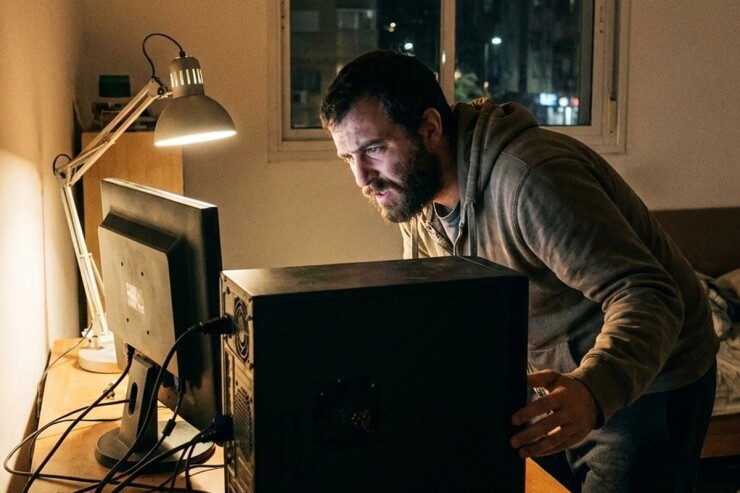
1️⃣ האזינו והביטו: אם המאווררים מסתובבים, נורות דולקות או יש צפצוף בהפעלה, המחשב מקבל חשמל והבעיה כנראה אחרת. אם אין שום סימן חיים, הבעיה סביר שהיא באספקת החשמל.
2️⃣ בדקו את המסך והכבל: ודאו שהמסך דלוק ושכבל התמונה מחובר היטב. נסו לחבר מסך אחר או כבל אחר, ואם יש למחשב הנייח כרטיס מסך נפרד, חברו את המסך לחיבור שלו ולא לחיבור בלוח האם.
3️⃣ ספרו את הצפצופים: הרבה מחשבים משמיעים צפצופים בקוד קבוע כשיש תקלה בזיכרון או בכרטיס המסך. קוד הצפצופים מפורט בחוברת של לוח האם ובאתר היצרן, וכדאי לספר אותו לטכנאי.
אילו פעולות נוספות אפשר לנסות לפני שמזמינים טכנאי?
1️⃣ איפוס הגדרות BIOS: במקרים מסוימים איפוס הגדרות ה-BIOS פותר בעיות הפעלה. הוראות מפורטות תמצאו באתר של יצרן לוח האם או המחשב.
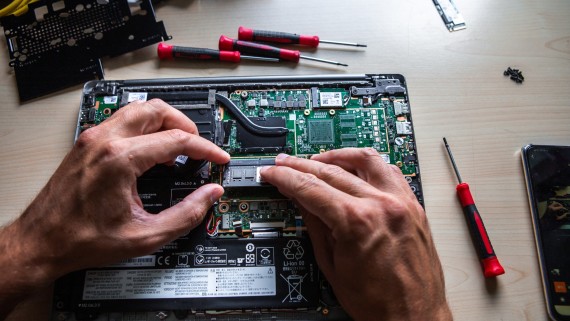
2️⃣ בדקו את הזיכרון: אם אתם מרגישים בטוחים, כבו את המחשב, נתקו אותו מהחשמל והוציאו והחזירו את רכיבי הזיכרון למקומם. לעיתים רכיב שיצא מהחריץ הוא כל הבעיה.
3️⃣ נסו הפעלה במצב בטוח: אם המחשב מצליח להיות דלוק אבל לא עולה כרגיל, ייתכן שהתקנה אחרונה או וירוס גורמים לתקלה. במצב בטוח אפשר להסיר תוכנות חשודות ולהריץ סריקת וירוסים.
🔴 שימו לב: אם יש ריח שרוף, עשן או רעש חשמלי, אל תנסו להפעיל את המחשב שוב. נתקו אותו מהחשמל והזמינו טכנאי.
איך מתנהלים מול טכנאי מחשבים?
1️⃣ בחרו טכנאי אמין: חפשו טכנאי מקצועי, ובדקו את חוות הדעת של לקוחות קודמים עליו.
2️⃣ תארו את הבעיה בפירוט: ספרו מה קרה לפני שהמחשב הפסיק להידלק, אם נשמעו רעשים חריגים, ואם הופיעו הודעות שגיאה. פרטים אלה מקצרים את האבחון.
3️⃣ גבו את הנתונים לפני שמוסרים את המחשב: כשהמחשב לא נדלק אי אפשר לגבות בדרך רגילה, ולכן בררו עם הטכנאי אם אפשר להוציא את הכונן ולהעתיק ממנו את הקבצים לפני התיקון.
4️⃣ בקשו הצעת מחיר מפורטת: בקשו הצעה לפני תחילת העבודה, כדי למנוע הפתעות.
5️⃣ שאלו שאלות: אל תהססו לשאול על הבעיה ועל תהליך התיקון, כדי להבין מה קורה עם המחשב שלכם.
תיקון מחשב שלא נדלק: בבית או במעבדה, ומה לגבי אחריות?
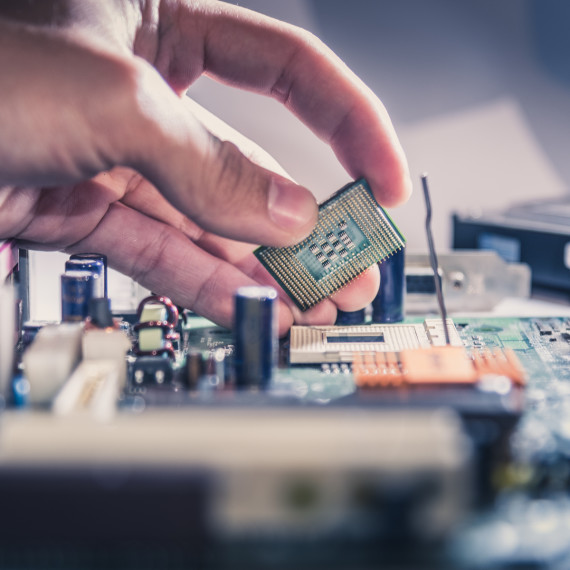
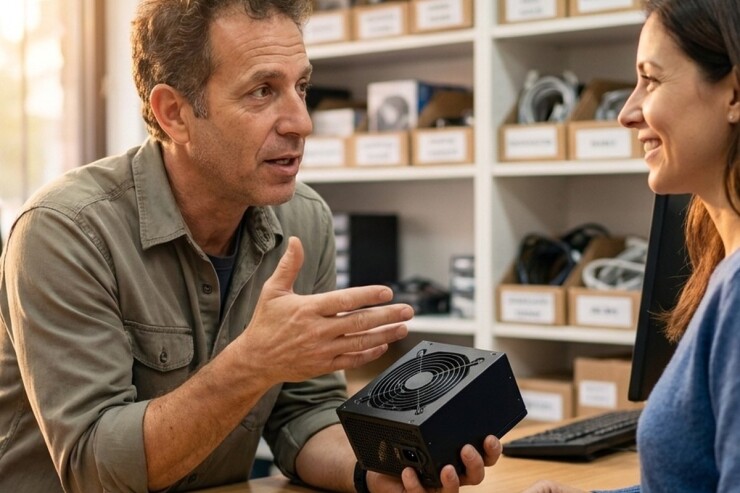
החלפת ספק כוח, לוח אם, זיכרון או מעבד היא בדרך כלל פעולה מורכבת שדורשת פירוק חלקי של המחשב. לכן טכנאי מחשבים יבצע את התיקון לרוב במעבדה, שם יש לו כלים, ציוד בדיקה וחלפים מתאימים, והסביבה נקייה ובטוחה יותר לרכיבים.
🟢 בקשו תעודת אחריות על הרכיב החדש: רכיבים חדשים מגיעים לרוב עם אחריות יצרן, שמשתנה לפי סוג הרכיב והיצרן. האחריות היא מול היצרן ולא מול הטכנאי, ולכן חשוב לקבל את התעודה כדי לפנות ליצרן במקרה של תקלה עתידית.
🟢 שמרו את החשבונית: היא תשמש הוכחה לרכישה ולתאריך ההחלפה אם תצטרכו אותם.
🟢 בררו אם יש גם אחריות על העבודה: שאלו את הטכנאי אם ניתנת אחריות על ההחלפה עצמה, ולכמה זמן.
👈 אנחנו ממליצים לכם להזמין טכנאי מחשבים אמין בפיקוח של המקצוענים, על מנת להבטיח שהעבודה תתבצע בצורה מקצועית ובטוחה.
 תל אביב