 חיפוש בעל מקצוע
 פרסם אצלנו
 תוכן מקצועי
 מחירון המקצוענים
 שאלות ותשובות
 הפיקוח שלנו
 תקנון ותנאי שימוש
 רשימת תחומים
 צור קשר
איך מתקנים מאוורר מרעיש במחשב?
אחרי שסקרנו את הסיבות העיקריות לרעשים, ננסה לראות מה תוכלו לעשות ללא עזרה של טכנאי מחשבים או מעבדה כדי לפתור את הבעיה. הדגש שלנו הפעם הוא על מאווררים - מגורמי הרעש הכי מקובלים
בחלק הראשון של הכתבה הסברנו על הסיבות והמקורות האפשריים לרעשים שמגיעים מהמחשב.
בחלק הזה נסביר כיצד לזהות את מקור הרעש ולטפל בו ונתמקד ברעשי מאווררים שהם אחת הבעיות הנפוצות ביותר.
איך מוצאים את המאוורר המרעיש במחשב?
מרגע שפתחתם את מארז המחשב, לעיתים די יהיה במבט אחד כדי לזהות מקור רעש ספציפי, מובחן. האם מדובר בתקתוק מהדיסק הקשיח שנשמע בשעה שנורת הכונן מהבהבת? בטרטור או יבבה של מאוורר פגום? בקול שקשוק של פח מתנועע? בצליל שמזכיר קצר חשמלי?
אם אתם משתמשים מנוסים לא תתקשו להבדיל בין הרעשים השונים. אם אתם פחות מנוסים, רצוי להיעזר במישהו מנוסה מכם. הרגע שבו אתם פותחים את המארז הוא השלב בו עליכם לקבל החלטות.
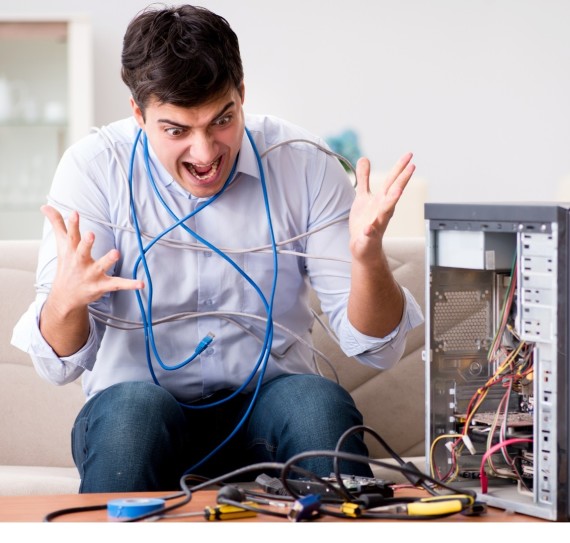
בכל אופן, לפני שאתם מחפשים בעיות סבוכות שימו לב שהמובן מאליו לא מונח לנגד עיניכם. לדוגמא: כבל סורר שמפריע למאורר להסתובב בחופשיות וגורם לרעש חזק.
בשלב ראשון מנטרלים את מערכת הסאונד: מנתקים את הרמקולים, מיקרופון, וכל דבר אחר שמחובר לכרטיס הקול. אפשר ורצוי להיכנס ללוח הבקרה ולדומם את כל הנ"ל. גם אם הרעש לא מגיע ממערכת הצליל, לפחות עכשיו תשמעו אותו הרבה יותר טוב.
אם ברור לכם שמקור הרעש הוא הדיסק הקשיח, כדאי לבצע בדיקת ScanDisk ואז לגבות את הקבצים החשובים לכם לפני כל פעולה נוספת.
רעשים חדשים מהדיסק הם לעיתים קרובות סימן לכך שהוא מתקרב במהירות לסוף חייו ואתם עלולים למצוא את עצמכם עם בעיה הרבה יותר גרועה מסתם מחשב רועש.
אם זיהיתם רעש שמקורו חיבור חשמלי לא תקין נסו לאתר אותו בדרך האלמינציה: כבו את המחשב, נתקו את כל הכוננים מלבד זה המשמש לאתחול, והפעילו מחדש.
כעת תוכלו לחבר בהדרגה ו/או להחליף מחברים עד שתמצאו את הבעייתי ותנתקו אותו. מובן שבכל פעם שמנתקים ומחברים כוננים יש לכבות את המחשב.
שימו לב שאם הרעש מגיע מספק-הכוח זה עלול להיות סימן לכך שחייו מתקרבים לקיצם.
אם אין לכם הכשרה כחשמלאים זה הזמן לקחת את המחשב למעבדה, ואם אין לכם ניסיון בהחלפת ספק אז אולי כדאי שתגייסו לעזרתם טכנאי מחשבים.
איך מתקנים מאוורר רועש במחשב?
הגורם הכי נפוץ לרעשי מחשב הם מאווררים לא שחוקים או מלוכלכים.
ישנם מאווררים רבים במחשבים המודרניים - מאוורר אחד של המעבד, אחד לספק-הכוח, אחד או שניים לצינון המארז ועוד אחד על כרטיס המסך אם הוא מדגם חדיש יחסית.
כדי לבודד את המאוורר הרועש, הדליקו את המחשב לאחר שעמד כבוי זמן מה והקישו על מקש Del כדי להיכנס ל- Setup.
כעת, כשכל המאווררים פועלים אך המחשב אינו נמצא בעיצומה של פעילות מאומצת, אף רכיב לא אמור להתחמם יתר על המידה - אם במצב הזה המחשב שקט הרבה יותר, כנראה יש לכם מאוורר בעייתי.
אם אתם חושבים שזיהיתם את המאוורר הבעייתי נתקו את אספקת החשמל שלו וראו אם הרעש נעלם. אם זה המצב אז אתם יודעים איפה הבעיה נמצאת.
חושדים במאיץ הגרפי? החליפו אותו בכרטיס ממחשב אחר כדי לראות כיצד זה משפיע.
רעש מספק כוח, קל יחסית לזהות: הוא יישמע היטב לא כשתפתחו את המארז, אלא דווקא אם תעמדו מאחורי המחשב, קרוב למאוורר של הספק.
האם לתקן או להחליף את המאוורר במחשב?
ברוב המקרים, תגלו שהרעש מגיע ממאוורר המעבד. אם מדובר במחשב בן שנה או יותר, ייתכן שהסיבה היא שהמאוורר מלוכלך - המאווררים האלה אוספים הרבה אבק.
תוכלו לנקות אותו בעדינות באמצעות מברשת, ספריי אוויר דחוס ואפילו שואב אבק קטן - רק עשו את זה בזהירות. כמובן, לניקוי מלא נדרשת הסרה של המאוורר וגוף הקירור וזו משימה הרבה יותר מסובכת לחסרי ניסיון.
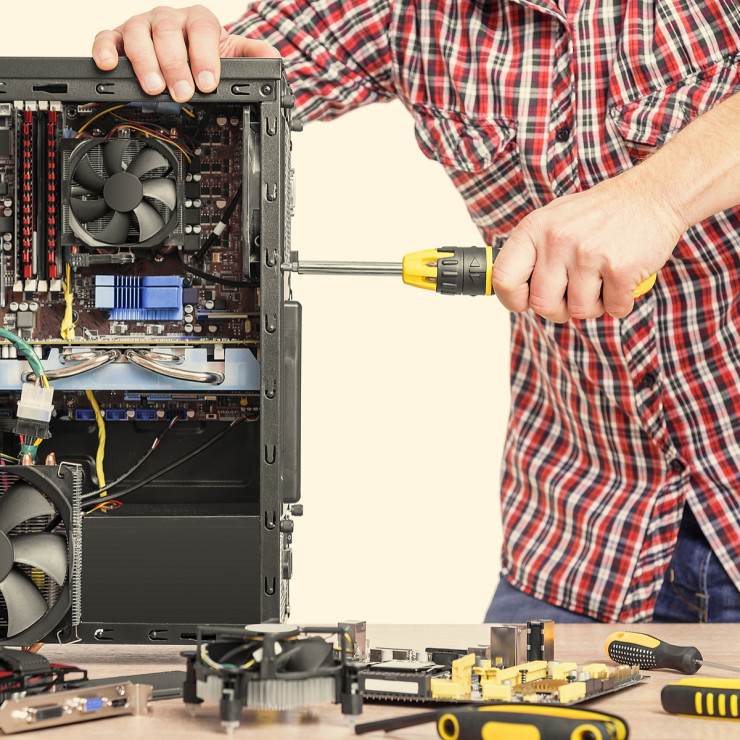
אם מדובר במחשב חדש יחסית אז יש סבירות גבוהה שהמאוורר הרועש פגום (ואם אתם בתקופת האחריות אז תנו לספק החומרה לשבור את הראש).
במחשבים מעט ישנים יותר התופעה של רעש בגלל מאוורר פגום או שחוק אינה נדירה ולרוב יהיה עדיף להחליף ולא לנסות לתקן או לבצע ניקוי יסודי.
בכל מקרה, אם מנקים יש לרכוש משחה תרמית מיוחדת אותה יש למרוח מחדש בין המעבד לגוף הקירור של המאוורר.
בהשקעה לא גדולה (החל מ-100 שקלים לערך) תוכלו לרכוש מאוורר חדיש ושקט יותר ולהחליף לבד.
חשוב רק לוודא שאתם רוכשים מאוורר מתאים ולשם כך יש להסיר את המאוורר וגוף הקירור הקיימים ולהביא אתכם לספק החומרה.