 חיפוש בעל מקצוע
 פרסם אצלנו
 תוכן מקצועי
 מחירון המקצוענים
 שאלות ותשובות
 הפיקוח שלנו
 תקנון ותנאי שימוש
 רשימת תחומים
 צור קשר
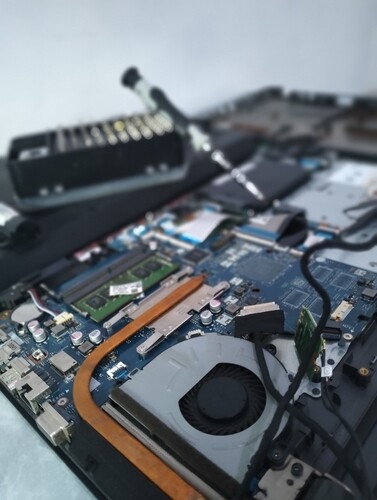
המחשב מתחיל "להתנשף"? לפני שאתם רצים לקנות חדש, כדאי שתכירו את הרחבת זיכרון ה-RAM, אחד השדרוגים הפשוטים והמשתלמים ביותר למחשב איטי. במדריך הזה נבין כמה זיכרון אתם באמת צריכים, איך בודקים אם המחשב שלכם מאפשר שדרוג, ומתי כדאי להיעזר בטכנאי כדי למנוע נזק.
מה זה בכלל זיכרון RAM ולמה הוא קריטי למחשב שלכם?
דמיינו ששולחן העבודה שלכם הוא זיכרון ה-RAM, ככל שהשולחן גדול יותר, אתם יכולים להניח עליו יותר מסמכים וספרים בו זמנית ולעבוד עליהם בנוחות. ברגע שהשולחן קטן מדי, אתם נאלצים לקום בכל רגע לארון (שהוא הדיסק הקשיח) כדי להחליף דפים, מה שמאט אתכם משמעותית.
✅ זיכרון ה-RAM אחראי על כל הפעולות המתרחשות עכשיו. ככל שיש ממנו יותר, המחשב יכול להריץ יותר תוכנות במקביל בלי לגמגם.
👈 טיפ חשוב לגבי שדרוג RAM למחשב נייד: אנשים רבים מתבלבלים בין זיכרון ה-RAM לבין שטח האחסון של המחשב. אם נגמר לכם המקום לתמונות, אתם צריכים כונן גדול יותר. אם המחשב נתקע כשאתם פותחים הרבה תוכנות, אתם צריכים עוד RAM.
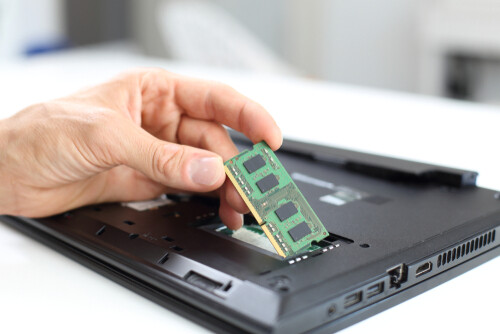
כמה זיכרון אתם באמת צריכים?
אין טעם לשלם על זיכרון מפלצתי אם השימושים שלכם מסתכמים בקריאת מיילים, ומצד שני, זיכרון קטן מדי יתסכל אתכם בעבודה מקצועית.
✅ שימוש בסיסי וביתי: אם המחשב משמש אתכם בעיקר לגלישה באינטרנט, צפייה בסרטים, כתיבת מסמכים ב-Word או שימוש בסיסי בתוכנות אופיס וזום, זיכרון של 8GB יספיק לכם בהחלט. זהו הסטנדרט המינימלי המומלץ כיום למחשבים מודרניים כדי שהם יעבדו בצורה חלקה.
✅ שימוש מוגבר ועבודה יצירתית: אם אתם נוהגים לפתוח עשרות לשוניות בדפדפן בו זמנית, עובדים עם תוכנות גרפיות כמו פוטושופ ברמה חובבנית, או מבצעים עריכות קלות של תמונות ווידאו, אתם תרגישו הבדל משמעותי אם תשדרגו ל-16GB RAM. הזיכרון הזה מתאים לרוב המשתמשים שרוצים מחשב מהיר שלא נתקע.
✅ שימוש מקצועי וכבד: עבור עורכי וידאו מקצועיים, מעצבים בתלת ממד, מהנדסים המשתמשים בתוכנות הדמיה כבדות או גיימרים שרוצים להריץ את המשחקים החדשים ביותר על ההגדרות הגבוהות ביותר, כאן כבר כדאי לשקול הרחבה ל-32GB RAM ואפילו יותר במקרים מסוימים.
האם המחשב הנייד שלכם בכלל מאפשר הרחבה?
בניגוד למחשבים נייחים, שבהם השדרוג הוא כמעט תמיד עניין פשוט, בעולם הניידים המצב מורכב יותר. השאיפה של היצרנים למחשבים דקים וקלים מגיעה לעיתים קרובות על חשבון היכולת לשדרג בעתיד.
🔴 שימו לב: ישנם דגמים, כמו מחשבי המקבוק של אפל מהשנים האחרונות או אולטרה בוקים דקיקים במיוחד, שבהם הזיכרון מולחם ישירות ללוח האם. במקרים כאלה, אי אפשר להוסיף זיכרון לאחר הרכישה.
💡 חשוב לדעת: לא הכל שחור או לבן. במחשבים מודרניים רבים חלק מהזיכרון אמנם מולחם ללוח האם, אך לצדו קיים סלוט נוסף להרחבה. זהו פתרון נפוץ מאוד שמאפשר לכם ליהנות גם ממחשב דק וגם מהיכולת להוסיף זיכרון בעתיד.
👈 לפני שקונים: בדקו במפרט הטכני של הדגם שלכם כמה חריצי זיכרון קיימים והאם הם פנויים.
חריץ אחד פנוי: תוכלו פשוט להוסיף רכיב זיכרון נוסף.
שני חריצים תפוסים: תצטרכו להוציא את הקיימים ולהחליף אותם ברכיבים בעלי נפח גדול יותר.
מה חשוב לבדוק לפני שפונים לטכנאי מחשבים?
החלטתם שאתם צריכים הרחבת זיכרון למחשב נייד? מצוין. אבל לפני שרצים למעבדה או מזמינים טכנאי מחשבים הביתה, יש כמה נתונים טכניים שאתם חייבים להכיר כדי לא לקנות רכיב שלא יתאים למחשב שלכם.
1️⃣ סוג הזיכרון: ישנם דורות שונים של זיכרונות (DDR3, DDR4, DDR5). כל לוח אם תומך בדור ספציפי בלבד. לא ניתן להתקין זיכרון DDR4 בלוח שתומך ב-DDR3.
2️⃣ מהירות הזיכרון: הזיכרון מגיע במהירויות שונות הנמדדות ב-MHz. רצוי שהזיכרון החדש יהיה באותה מהירות של הזיכרון הקיים כדי למנוע בעיות תאימות.
3️⃣ קיבולת מקסימלית: לכל לוח אם יש מגבלה של כמות הזיכרון המקסימלית שהוא מסוגל לקרוא. אל תנסו לשים 64GB במחשב שתומך רק עד 16GB.
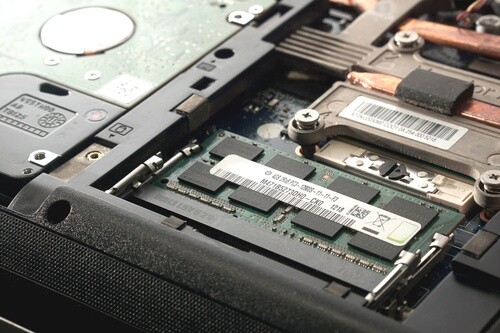
התקנה עצמית מול הזמנת טכנאי: מה עדיף?
לכאורה, מדובר בפעולה פשוטה, פותחים כמה ברגים, מכניסים את הכרטיס למקום וסוגרים. אבל במחשבים ניידים, העסק עלול להיות מורכב יותר ממה שנראה לעין.
✅ היתרון בטכנאי: טכנאי מחשבים מקצועי יודע איך לפתוח את המארז מבלי לשבור את תופסני הפלסטיק הקטנים שלפעמים נשברים בקלות. בנוסף, יש לו כלים לפריקת חשמל סטטי, שעלול לפגוע ברכיבים העדינים של לוח ה- M.
✅ הרחבת זיכרון למחשב נייח היא עניין מהיר מאוד, אך במחשב נייד הגישה לזיכרון לפעמים דורשת פירוק של המקלדת או של כל החלק התחתון. טכנאי מיומן יבצע את העבודה תוך 15-20 דקות ויבטיח שהכל חוזר למקומו בשלום.
🔴 נורת אזהרה: אם החלטתם לעשות זאת לבד, וודאו שניתקתם את הסוללה (במחשבים עם סוללה פנימית זה דורש פירוק נוסף). עבודה על מחשב מחובר לחשמל או עם סוללה מחוברת עלולה לגרום לקצר בלתי הפיך.
בהצלחה!
 תל אביב